Cómo hacer un reel en Instagram: seis pasos, límites y borradores
En esta página
En resumen
Para hacer un reel en Instagram, toca crear, elige reel, graba o añade clips, edítalos, escribe una descripción y compártelo. Los reels pueden durar hasta 20 minutos, pero los de más de 3 minutos no se recomiendan a públicos nuevos. Los borradores solo se guardan en tu móvil.
Puntos clave
- Para empezar un reel, toca el botón de crear en la parte inferior del feed y elige la opción de reel.
- Instagram te deja grabar y editar reels de hasta 20 minutos, con uno o varios clips.
- Instagram dice que los reels de más de 3 minutos no se recomiendan a públicos nuevos, así que acórtalos si buscas alcance.
- Los borradores solo viven en tu móvil. Si borras la app, desaparecen.
Cómo hacer un reel en Instagram, en una frase: toca crear, elige reel, graba o añade tus clips, edítalos, escribe una descripción y compártelo. Ese es todo el ciclo. Cuando lo has hecho un par de veces, lleva un par de minutos. La gente se atasca en los detalles: el límite de duración, la música que no se descarga con el vídeo o un borrador que ha desaparecido.
Los pasos siguen la guía de Instagram para grabar un reel, revisada en octubre de 2026 en la app de iPhone. En Android se ve casi igual. Los nombres de los botones pueden cambiar un poco entre versiones de la app. Si algo no está justo donde decimos, busca cerca.
Antes de empezar
Dos comprobaciones rápidas. Primero, Instagram dice que los reels todavía no están disponibles para todo el mundo, y algunas cuentas pueden verlos pero no grabarlos. Si no encuentras la opción de reel, actualiza la app y vuelve a mirar. Segundo, decide la duración. Puedes llegar a 20 minutos en total, pero Instagram advierte de que los reels de más de 3 minutos no se recomiendan a públicos nuevos. Si quieres que te vea gente que no te sigue, quédate por debajo.
Cómo hacer un reel en Instagram en seis pasos
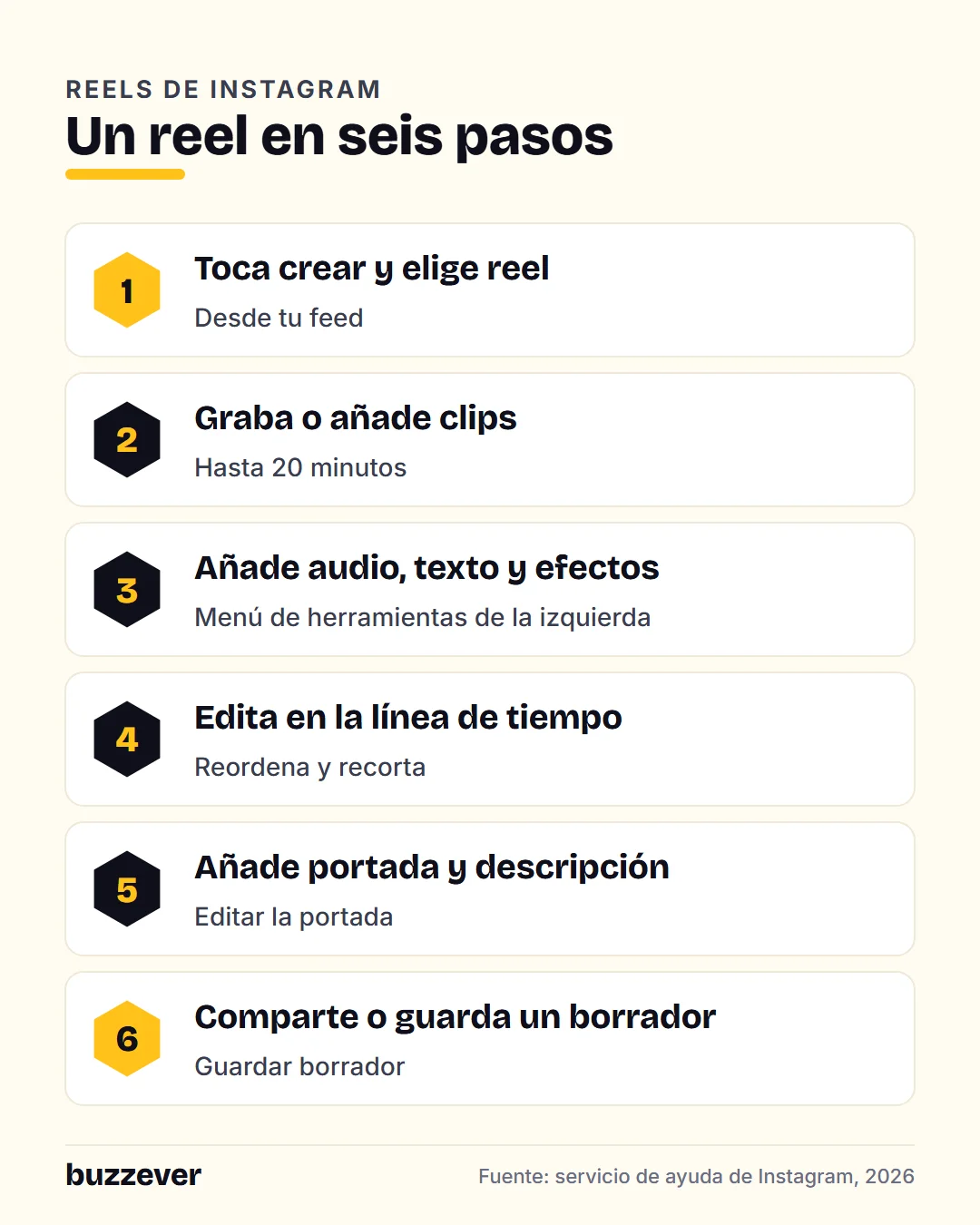
1. Toca crear y elige reel
Desde tu feed, toca el botón de crear en la parte inferior de la pantalla. Luego elige reel, también abajo. Toca la cámara de arriba si quieres grabar algo nuevo.
2. Graba o añade clips
Mantén pulsado el botón de grabar para filmar un clip, o tócalo una vez para empezar y otra para parar. ¿Prefieres editar vídeos que ya tienes? Toca el carrete de la esquina inferior izquierda. Puedes mezclar las dos cosas, y la barra de progreso de arriba te enseña cuánto tiempo has usado. Todos los clips juntos pueden durar hasta 20 minutos.
3. Añade audio, texto y efectos
El menú de herramientas de la izquierda te deja añadir audio, efectos y diseños, o cambiar la forma de grabar. Al pasar a la siguiente pantalla también puedes añadir audio, texto, stickers y efectos. El texto importa más de lo que parece. Mucha gente ve los reels sin sonido, y una línea corta en pantalla le dice de qué va.
4. Edita en la línea de tiempo
Entra en la edición de vídeo, abajo a la izquierda. Verás una línea de tiempo con tus clips y todo lo que has añadido: texto, stickers, música. Toca un texto o un sticker para cambiarlo, o mantenlo pulsado y arrástralo a otro momento. Toca la música para sustituirla. Usa la opción de reordenar para mover clips, y los recortadores de cada clip para quitar el tiempo muerto del principio y del final. Reordena y recorta hasta que nada se haga largo. Recortar es lo que más mejora un reel.
5. Añade portada y descripción
Pasa a la siguiente pantalla. Ahí puedes editar la portada eligiendo un fotograma o subiendo una imagen, escribir una descripción, añadir una ubicación o una recaudación de fondos y decidir si lo compartes en Facebook. En las opciones adicionales puedes permitir que otros usen tu reel como plantilla o lo descarguen. ¿No te salen las palabras? Nuestro generador de descripciones para Instagram gratuito te da varios borradores para retocar.
6. Comparte o guarda un borrador
Comparte y ya está publicado. ¿Aún no está listo? Guárdalo como borrador. Abajo explicamos bien los borradores. No funcionan como casi todo el mundo cree.
Límites de los reels de un vistazo
| Regla | Qué dice Instagram |
|---|---|
| Duración máxima | Hasta 20 minutos, con uno o varios clips |
| Alcance a públicos nuevos | Los reels de más de 3 minutos no se les recomiendan |
| Borradores | Se guardan solo en tu dispositivo, sin límite de cantidad |
| Descargar tu reel | La música de la biblioteca de Instagram no se guarda |
| Reels de prueba | Cuenta pública con al menos 200 seguidores (profesional) o 1000 (personal) |
Borradores: dónde se guardan y cómo se pierden
Según la página de Instagram sobre borradores, se guardan en tu dispositivo, no en tu cuenta. Si entras desde otro móvil, no los verás. Si desinstalas la app, se pierden para siempre. No hay límite de cuántos puedes tener.
Para guardar uno, avanza dos pantallas en el reel que estás creando y elige guardar borrador. Para encontrarlo después, ve a tu perfil, toca la pestaña de reels debajo de tu información y entra en borradores.
Otra trampa. Si descargas tu reel en el móvil, la música que añadiste desde la biblioteca de Instagram no se guarda en el archivo. Tenlo en cuenta si piensas publicar el mismo vídeo en otro sitio.
Usa los reels de prueba para testar una idea
Los reels de prueba se enseñan primero solo a personas que no te siguen. Así puedes probar una idea sin llenar el feed de tus seguidores, y después decidir si la compartes con ellos. La página de Instagram sobre reels de prueba dice que necesitas una cuenta pública con al menos 200 seguidores si es profesional, o 1000 si es personal. Si tu cuenta deja de poder aparecer en las recomendaciones, pierdes el acceso hasta que vuelva a poder.
Pequeños hábitos que hacen los reels más fáciles de ver
No son reglas de Instagram, solo costumbres que ayudan. Empieza por la parte interesante, no con una intro lenta. Pon unas palabras en pantalla en los primeros segundos. Graba con buena luz y sujeta bien el móvil. Corta cada pausa que sobre. Si tienes una frutería en Zaragoza, enseña el género recién llegado en el primer segundo, no la persiana subiendo. Después publica cuando tus seguidores suelan estar conectados. La herramienta gratuita de mejor hora para publicar te ayuda a elegir franja.
Buzzever también ofrece visualizaciones de Instagram para quien quiera arrancar un reel con un contador más alto, sin pedirte la contraseña. Cambia un número, no la forma en que Instagram clasifica tu reel. Tienes más guías en la página de Instagram de Buzzever.
Sigue leyendo: Frases para Instagram: ideas de descripciones según el objetivo y Cómo ganar seguidores en Instagram en 2026: el plan en 7 pasos.
Haz uno hoy
Elige algo que le explicarías a un amigo de todos modos, grábalo en menos de un minuto, recórtalo sin piedad y publícalo. Tu segundo reel será mejor que el primero, y el décimo, mejor todavía.
Preguntas de los lectores
¿Cuánto puede durar un reel de Instagram?
Instagram dice que puedes grabar y editar reels de hasta 20 minutos, con uno o varios clips. Los reels de más de 3 minutos no se recomiendan a públicos nuevos.
¿Por qué no puedo hacer un reel en Instagram?
Instagram explica que los reels aún no están disponibles para todo el mundo, y que algunas cuentas pueden verlos pero no grabarlos. Lo primero que hay que probar es actualizar la app.
¿Puedo hacer un reel con vídeos que ya tengo en el móvil?
Sí. Después de elegir reel, toca el carrete de la esquina inferior izquierda para añadir vídeos que ya grabaste. Puedes mezclarlos con clips nuevos.
¿Dónde se guardan los borradores de mis reels?
En tu móvil, no en tu cuenta. Los encuentras en tu perfil, en la pestaña de reels, dentro de borradores. No aparecen en otros dispositivos y se borran si desinstalas la app.
¿Por qué mi reel no tiene música cuando lo descargo?
Instagram dice que al descargar un reel no se guarda la música añadida desde su biblioteca. Si el sonido importa, deja el reel en Instagram o añade audio con licencia en otro editor.