TikTok repost: zo herplaatst u een video en maakt u het ongedaan

Op deze pagina
In het kort
Een TikTok repost doet u door op Delen en dan Herplaatsen te tikken, of door de video ingedrukt te houden. De video verschijnt dan in de Voor jou-feed van uw volgers met uw naam erbij. Bij een privéaccount zien alleen volgers het, en ongedaan maken wist ook alle reacties.
Belangrijkste punten
- Een TikTok repost zet de video van iemand anders in de Voor jou-feed van uw vrienden en volgers, met een label en uw profielfoto en nickname erbij.
- Reposten heet in de Nederlandse app Herplaatsen: tik op Delen en dan op Herplaatsen, of druk op de video en houd vast. Het gebeurt meteen, zonder bevestigingsscherm.
- Bij een openbaar account ziet iedereen uw herplaatsingen op uw profiel. Bij een privéaccount alleen uw volgers.
- Verwijdert u een herplaatsing, dan verdwijnen alle reacties die mensen eronder hebben gezet.
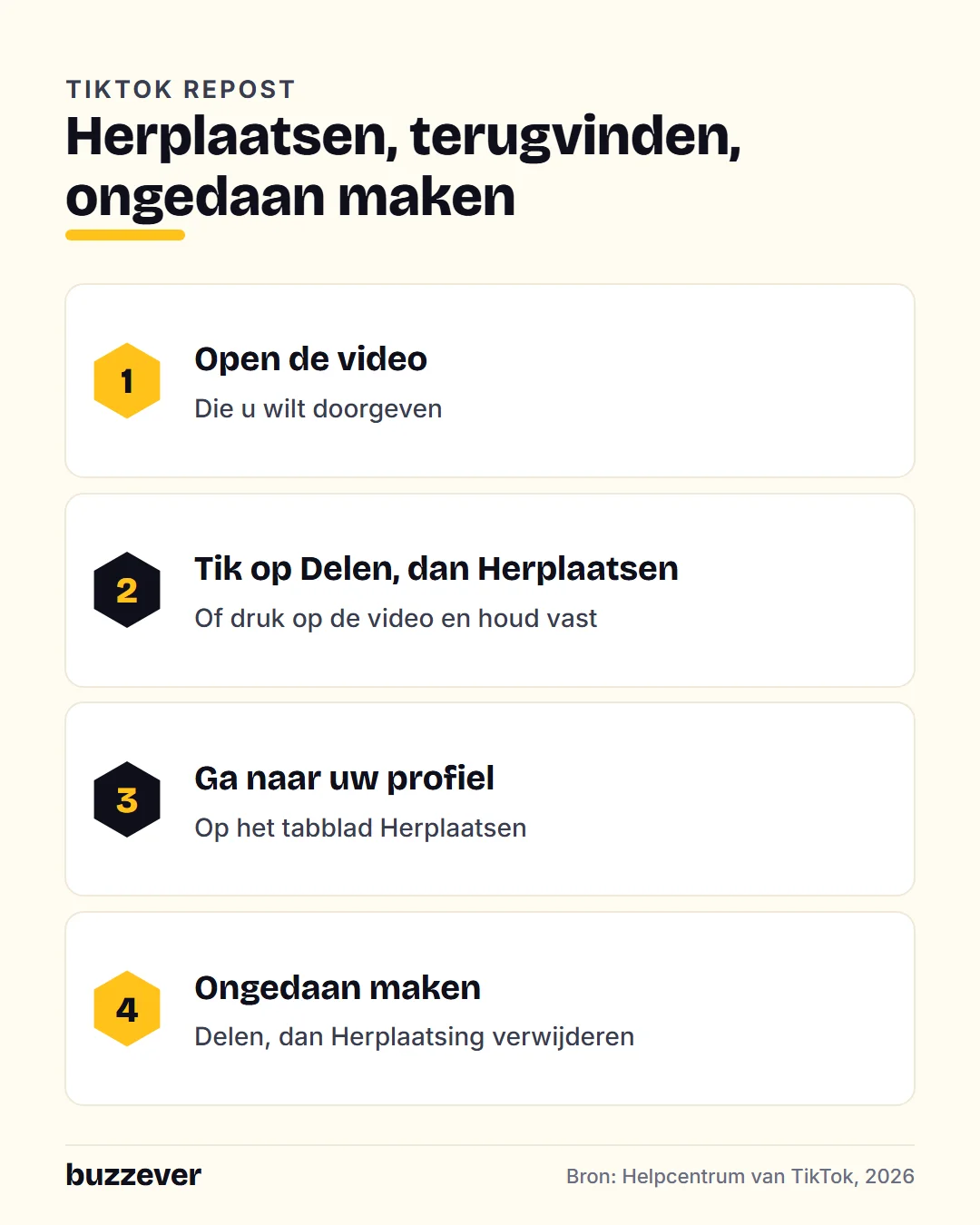
Een TikTok repost doet u zo: open de video, tik op de knop Delen en kies Herplaatsen, de Nederlandse naam voor repost. Of druk ergens op de video, houd vast en tik daar op Herplaatsen. Hoe u het ook doet, het kost één tik, en de video begint te verschijnen bij de mensen die u volgen.
Dat is de snelle versie. De details tellen zwaarder dan u zou denken. Wie uw herplaatsingen ziet, wat er met de reacties gebeurt en waarom een clip downloaden en opnieuw plaatsen een slechter idee is: het hangt allemaal af van hoe TikTok de functie heeft gebouwd. Alles hier komt van de eigen helppagina Herplaatsen van TikTok, gecontroleerd in oktober 2026.
Wat een herplaatsing precies doet
TikTok omschrijft herplaatsen als een manier om berichten die u interessant vindt te delen met uw vrienden en community, in hun Voor jou-feed. De video ziet er in de feed hetzelfde uit als elk ander bericht. Het verschil is een klein label dat laat zien dat hij herplaatst is, met uw profielfoto en nickname ernaast.
Een herplaatsing is dus een aanbeveling met uw naam erop. U kopieert de video niet. De oorspronkelijke maker houdt het bericht, het onderschrift en de credits.
Wie ziet wat u herplaatst
| Uw account | Wie uw herplaatsingen ziet |
|---|---|
| Openbaar | Iedereen die uw profiel bezoekt ziet uw herplaatsingen, de tekst erbij en de reacties eronder |
| Privé | Alleen uw volgers, op uw profiel en in hun Voor jou-feed |
Eén detail overvalt mensen geregeld. Uw privacyinstellingen voor reacties gelden niet voor reacties bij herplaatsingen. Heeft u beperkt wie er onder uw eigen video's mag reageren, dan geldt die beperking niet voor de reacties onder een herplaatsing.
TikTok repost: drie manieren
Ze beginnen alle drie hetzelfde: open de video. Kies de video die u wilt doorgeven en dan:
- Tik op Delen, dan Herplaatsen. De knop Delen zit aan de zijkant van elke video.
- Of druk op de video en houd vast, en tik in het menu dat verschijnt op Herplaatsen.
- Of tik op de foto van een vriend. Heeft een vriend de video al herplaatst, dan staat zijn profielfoto onderaan. Tik erop en tik dan op Herplaatsen.
TikTok waarschuwt zelf dat de content herplaatst is zodra u op Herplaatsen tikt. Geen voorbeeld vooraf. Ook geen tweede kans. Tikte u per ongeluk, gebruik dan de stappen om het ongedaan te maken verderop.
Wilt u zien wat u gedeeld heeft? Ga naar uw profiel. U vindt de video op het tabblad Herplaatsen, tussen alles wat u eerder herplaatst heeft.
Reageren op iemands herplaatsing
Herplaatst een vriend een video, dan kunt u daar direct op reageren:
- Open de herplaatste video.
- Tik onderaan op de profielfoto van uw vriend.
- Tik op Reageren, typ uw bericht en tik op Verzenden.
Zo begint u een gesprek over een video zonder een openbare reactie achter te laten bij het bericht van de maker. Stel: Sanne uit Utrecht herplaatst een receptvideo en u wilt alleen haar vragen of ze hem al heeft geprobeerd. Dan is dit de plek.
Een herplaatsing ongedaan maken
Dat kan altijd. Open de video die u herplaatst heeft en kies een van deze routes:
- Tik op Delen, dan Herplaatsing verwijderen.
- Druk op de video, houd vast en tik op Herplaatsing verwijderen.
- Tik onderaan de video op uw eigen profielfoto en dan op Verwijderen.
Weet wel dat TikTok bij het verwijderen ook alle reacties onder die herplaatsing wist. Ontstond eronder een leuk gesprek, dan verdwijnt dat mee.
Wilt u maar één reactie kwijt? Open de video, tik op uw profielfoto, druk op de reactie, houd vast en tik op Verwijderen. De herplaatsing zelf blijft staan.
Herplaatsen of delen? De juiste knop kiezen
Herplaatsen en delen zitten achter dezelfde knop Delen, maar ze doen iets anders.
| Optie | Waar de video heen gaat | Handig voor |
|---|---|---|
| Herplaatsen | De Voor jou-feed van uw volgers en vrienden, plus uw tabblad Herplaatsen | Uw hele publiek laten weten: kijk hier eens naar |
| Delen | Eén persoon of groep, in een bericht of een andere app | Een video naar iemand specifiek sturen |
| Video opslaan | Uw telefoon | Een kopie bewaren, en alleen als de maker downloads toestaat |
Volgens de pagina Delen op TikTok stuurt TikTok een bericht dat u naar een vriend op een ander platform stuurt ook binnen TikTok naar die vriend, als hij op de link tikt en directe berichten van anderen toestaat. En Video opslaan verschijnt alleen bij berichten waarvan de maker downloadtoestemmingen heeft ingeschakeld.
Wilt u liever uw eigen stem aan iemands video toevoegen in plaats van hem door te geven? Daarvoor verwijst TikTok makers naar Duet en Stitch als manieren om samen te werken.
Waarom niet gewoon downloaden en opnieuw plaatsen?
De verleiding is er. U vindt een clip leuk, slaat hem op en uploadt hem op uw eigen account. Toch is de knop Herplaatsen de betere keuze, om twee redenen.
Ten eerste is het niet uw video. Bij herplaatsen blijft de naam van de maker eraan hangen. Een nieuwe upload haalt die weg, en veel makers zetten downloads juist daarom uit.
Ten tweede komt zo'n kopie meestal nergens. De pagina van TikTok over aanbevelingen (Engelstalig) zegt dat TikTok doorgaans geen content aanbeveelt die u al gezien heeft, en in een bericht op de TikTok-newsroom uit 2020 schreef het bedrijf dat het geen gedupliceerde content aanbeveelt. Een kopie van een video die uw publiek al gezien heeft, vecht dus tegen allebei.
Gebruik Herplaatsen voor werk van anderen. Houd uw eigen uploads voor dingen die u zelf gemaakt heeft.
Knop Herplaatsen weg of werkt hij niet?
De stappen van TikTok voor problemen met delen zijn een prima eerste ronde:
- Schakel tussen wifi en mobiele data.
- Wis de videocache van de app.
- Start de TikTok-app en uw telefoon opnieuw op.
- Zorg dat u de nieuwste versie van TikTok gebruikt.
Staat Herplaatsen nog steeds niet in het menu Delen, probeer dan op de video te drukken en vast te houden, want menu's verschillen een beetje tussen app-versies en lang indrukken is een tweede ingang naar dezelfde optie.
Lees ook: Viral gaan op TikTok: wat de Voor jou-feed echt beloont en Meer views op TikTok: vier verbeteringen uit uw eigen analyses.
Eén tik, goed gebruikt
Herplaatsen is de snelste manier om uw volgers op een video te wijzen die hun tijd waard is, en de credits blijven waar ze horen. Onthoud alleen dat de reacties verdwijnen als u het terugdraait. Meer TikTok-gidsen vindt u op de TikTok-pagina van Buzzever.
Vragen van lezers
Weet de maker het als ik zijn TikTok herplaats?
Het Helpcentrum van TikTok zegt niet of de oorspronkelijke maker een melding krijgt, dus dat kunnen we u niet met zekerheid vertellen. Wat wel vaststaat: uw herplaatsing draagt uw profielfoto en nickname, dus iedereen die hem in zijn feed ziet, weet dat hij van u komt.
Wie kan mijn reposts op TikTok zien?
Met een openbaar account kan iedereen die uw profiel bezoekt ze zien. Met een privéaccount alleen uw volgers, op uw profiel en in hun Voor jou-feed.
Waar vind ik video's die ik heb herplaatst?
Op uw profiel, op het tabblad Herplaatsen.
Hoe verwijder ik een repost op TikTok?
Open de video en tik op Delen, dan op Herplaatsing verwijderen. U kunt ook op de video drukken, vasthouden en op Herplaatsing verwijderen tikken. Reacties op de herplaatsing worden meteen mee verwijderd.
Kan ik tekst toevoegen aan een repost?
De pagina van TikTok noemt tekst bij herplaatsingen, die op openbare profielen zichtbaar is, maar legt niet uit hoe u die toevoegt. Toont uw app een tekstveld bij het herplaatsen, dan hoort de tekst daar.