Como repostar no TikTok: publicar, encontrar e desfazer

Nesta página
Em resumo
Para repostar no TikTok, abra o vídeo, toque em partilhar e escolha repost, ou mantenha o dedo em cima do vídeo. O repost aparece no feed Para Si dos seus seguidores com a sua foto e fica no separador de reposts do perfil. Se o remover, as respostas também desaparecem.
Pontos-chave
- Um repost leva o vídeo de outra pessoa ao feed Para Si dos seus amigos e seguidores, com uma etiqueta que mostra a sua foto de perfil e a sua alcunha.
- Para o fazer, toque no botão de partilhar e escolha repost, ou mantenha o dedo em cima do vídeo. Fica publicado logo, sem ecrã de confirmação.
- Numa conta pública, qualquer pessoa vê os seus reposts no perfil. Numa conta privada, só os seus seguidores.
- Se remover um repost, todas as respostas que as pessoas lá deixaram também são apagadas.
Como repostar no TikTok: abra o vídeo, toque no botão de partilhar e escolha a opção de repost. Também pode manter o dedo em cima do vídeo, em qualquer ponto, e escolher repost no menu que aparece. Um toque e está feito. O vídeo começa a aparecer a quem o segue.
Esta é a versão curta. Os pormenores contam mais do que parece. Quem vê os seus reposts, o que acontece às respostas e porque é que descarregar um clipe e voltar a publicá-lo resulta pior: tudo isso depende de como a função foi pensada. O que se segue vem da página de ajuda do TikTok sobre reposts, consultada em outubro de 2026.
O que faz realmente um repost
O TikTok apresenta o repost como uma forma de partilhar publicações que acha interessantes com os seus amigos e a sua comunidade, no feed Para Si deles. O vídeo aparece igual a qualquer outra publicação do feed. A diferença é uma pequena etiqueta a indicar que é um repost, com a sua foto de perfil e a sua alcunha ao lado.
Ou seja, um repost é uma recomendação assinada por si. Não copia o vídeo. Quem o criou mantém a publicação, a descrição e o crédito.
Quem vê o que reposta
| A sua conta | Quem pode ver os seus reposts |
|---|---|
| Pública | Qualquer pessoa que visite o seu perfil vê os reposts, o texto que acrescentar e as respostas que recebem |
| Privada | Só os seus seguidores, no seu perfil e no feed Para Si deles |
Há um pormenor que apanha muita gente desprevenida. As suas definições de privacidade dos comentários não se aplicam às respostas dos reposts. Se limitou quem comenta nos seus vídeos, esse limite não passa para as respostas penduradas num repost.
Como repostar no TikTok: três maneiras
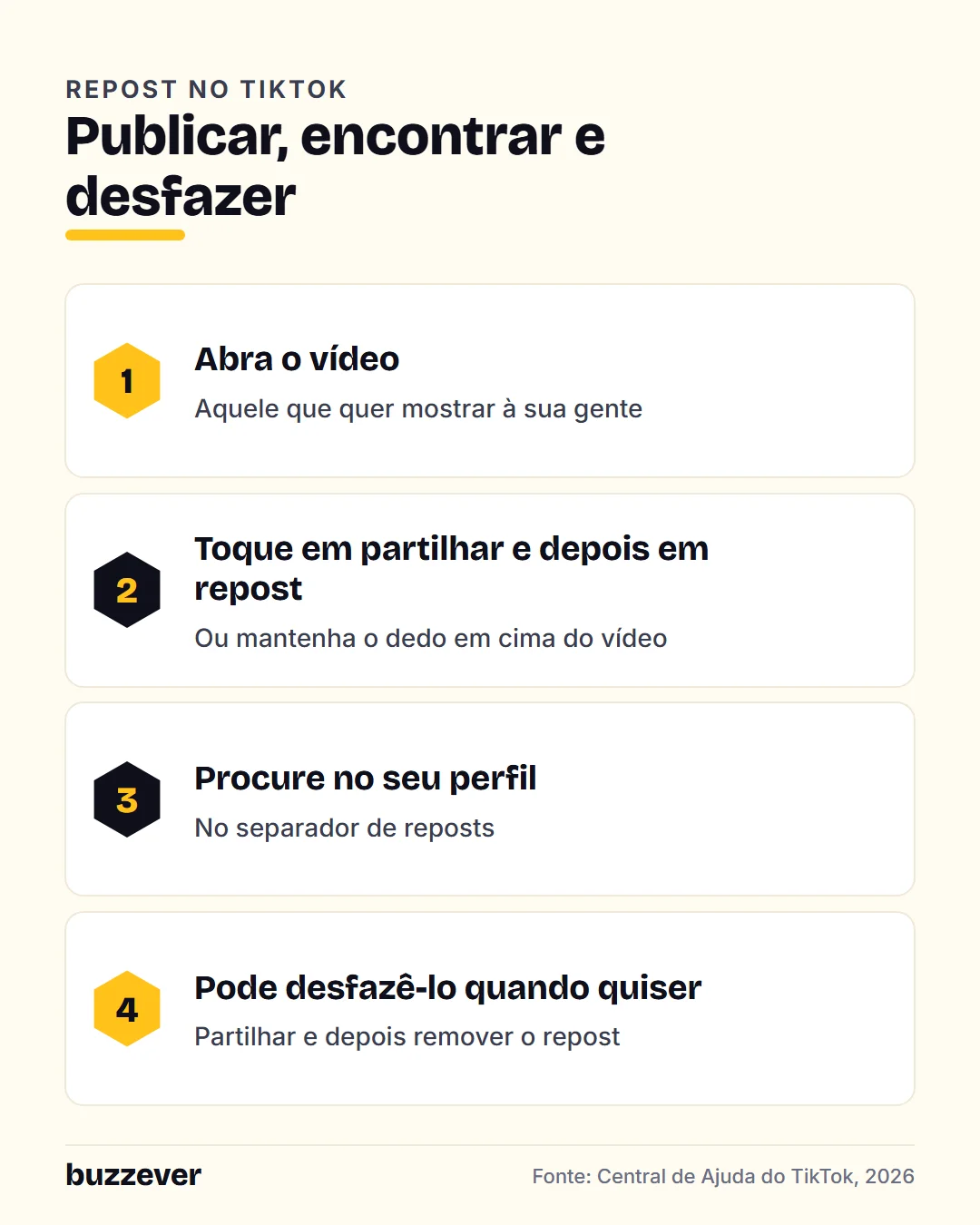
As três começam da mesma forma: abra o vídeo. Aquele que quer mostrar à sua gente. Depois:
- Toque em partilhar e depois em repost. O botão de partilhar está na lateral de todos os vídeos.
- Ou mantenha o dedo em cima do vídeo e escolha repost no menu que se abre.
- Ou toque na foto de um amigo. Se um amigo já repostou o vídeo, a foto de perfil dele aparece na parte de baixo. Toque nela e escolha repost.
A própria página do TikTok avisa que, assim que toca em repost, o conteúdo fica repostado. Sem pré-visualização. Sem segunda oportunidade. Tocou sem querer? Siga os passos para desfazer, mais abaixo.
Quer rever o que partilhou? Procure no seu perfil. Está no separador de reposts, junto de tudo o resto que já repostou.
Como responder ao repost de alguém
Quando um amigo reposta um vídeo, pode responder-lhe ali mesmo:
- Abra o vídeo repostado.
- Toque na foto de perfil do seu amigo, na parte de baixo.
- Escolha responder, escreva a mensagem e envie.
Dá jeito para comentar um vídeo com alguém sem deixar um comentário público na publicação do criador. Pense no Rui, que reposta para o grupo de amigos de Braga um vídeo de receitas de bacalhau: pode dizer-lhe que experimentam no sábado sem que o TikTok inteiro fique a saber.
Como desfazer um repost
Pode desfazê-lo quando quiser. Abra o vídeo que repostou e faça uma destas três coisas:
- Toque em partilhar e depois remover o repost.
- Mantenha o dedo em cima do vídeo e escolha remover o repost.
- Toque na sua própria foto de perfil, em baixo no vídeo, e escolha remover.
Antes de o tirar, saiba isto: o TikTok apaga também todas as respostas ligadas a esse repost. Se ali tinha começado uma boa conversa, vai-se com ele.
Se só quer apagar uma resposta, abra o vídeo, toque na sua foto de perfil, mantenha o dedo na resposta e escolha apagar. O repost fica onde estava.
Repost ou partilhar? Qual escolher
Repostar e partilhar estão atrás do mesmo botão, mas servem para coisas diferentes.
| Opção | Para onde vai o vídeo | Serve para |
|---|---|---|
| Repost | Para o feed Para Si dos seus seguidores e amigos, e para o seu separador de reposts | Dizer a todo o seu público «vejam isto» |
| Partilhar | Para uma pessoa ou um grupo, numa mensagem ou noutra aplicação | Enviar um vídeo a alguém em concreto |
| Guardar vídeo | Para o seu telemóvel | Ficar com uma cópia, e só se o criador permitir descargas |
Segundo a página do TikTok sobre partilhar, quando envia uma publicação a um amigo por outra plataforma, o TikTok também lha envia dentro do TikTok, desde que ele toque na ligação e aceite mensagens de outras pessoas. E a opção de guardar o vídeo só aparece em publicações cujo criador ativou as permissões de descarga.
Se o que quer é juntar a sua voz ao vídeo de outra pessoa, em vez de o passar adiante, o TikTok aponta para o Duet e o Stitch como formas de colaborar.
Porque não descarregar e voltar a publicar?
A tentação existe, eu sei. Gosta de um clipe, guarda-o e publica-o na sua conta. Eis porque o repost é melhor escolha.
Primeiro, o vídeo não é seu. O repost mantém o nome de quem o fez. Uma nova publicação apaga-o, e muitos criadores desativam as descargas exatamente por isso.
Segundo, costuma não chegar a lado nenhum. A página do TikTok sobre recomendações (em inglês) diz que normalmente não recomenda conteúdo que a pessoa já viu, e numa publicação da sua sala de imprensa de 2020 o TikTok explicou que não recomenda conteúdo duplicado. Uma cópia de um vídeo que o seu público já viu tem as duas coisas contra.
Use o repost para o trabalho dos outros. Guarde as suas publicações para o que fez você.
O repost não aparece ou não funciona?
Os passos do TikTok para resolver problemas ao partilhar são uma boa primeira tentativa:
- Alterne entre Wi-Fi e dados móveis.
- Limpe a cache de vídeo da aplicação.
- Reinicie a aplicação do TikTok e o telemóvel.
- Atualize o TikTok para a versão mais recente.
Se a opção de repost continuar a não aparecer no menu de partilhar, experimente manter o dedo em cima do vídeo. Os menus mudam um pouco entre versões, e o toque longo é outra porta de entrada.
Leia também: Como ficar viral no TikTok: o que o feed Para Si premeia e Mais visualizações no TikTok: corrija o que as estatísticas mostram.
Um toque, bem usado
O repost é a forma mais rápida de mostrar aos seus seguidores um vídeo que vale a pena, e deixa o crédito a quem o merece. Lembre-se só de que as respostas desaparecem se o desfizer. Para mais guias, visite a página do TikTok da Buzzever.
Perguntas dos leitores
O criador fica a saber quando repostamos o TikTok dele?
A Central de Ajuda do TikTok não diz se o criador original recebe aviso, por isso não lho podemos garantir. Uma coisa é certa: o seu repost leva a sua foto de perfil e a sua alcunha, e quem o vê no feed sabe que veio de si.
Quem pode ver os meus reposts no TikTok?
Numa conta pública, qualquer pessoa que visite o seu perfil. Numa conta privada, só os seus seguidores, no seu perfil e no feed Para Si deles.
Onde encontro os vídeos que repostei?
No seu perfil, no separador de reposts.
Como tiro um repost no TikTok?
Abra o vídeo, toque em partilhar e escolha remover o repost. Também pode manter o dedo em cima do vídeo e escolher remover o repost. As respostas ao repost desaparecem com ele.
Posso acrescentar texto a um repost?
A página do TikTok fala do texto do repost, visível nos perfis públicos, mas não explica os passos para o adicionar. Se a sua aplicação mostrar um campo de texto ao repostar, é aí.