YouTube Kanal erstellen: Schritt für Schritt zum ersten Video
Auf dieser Seite
Kurz gesagt
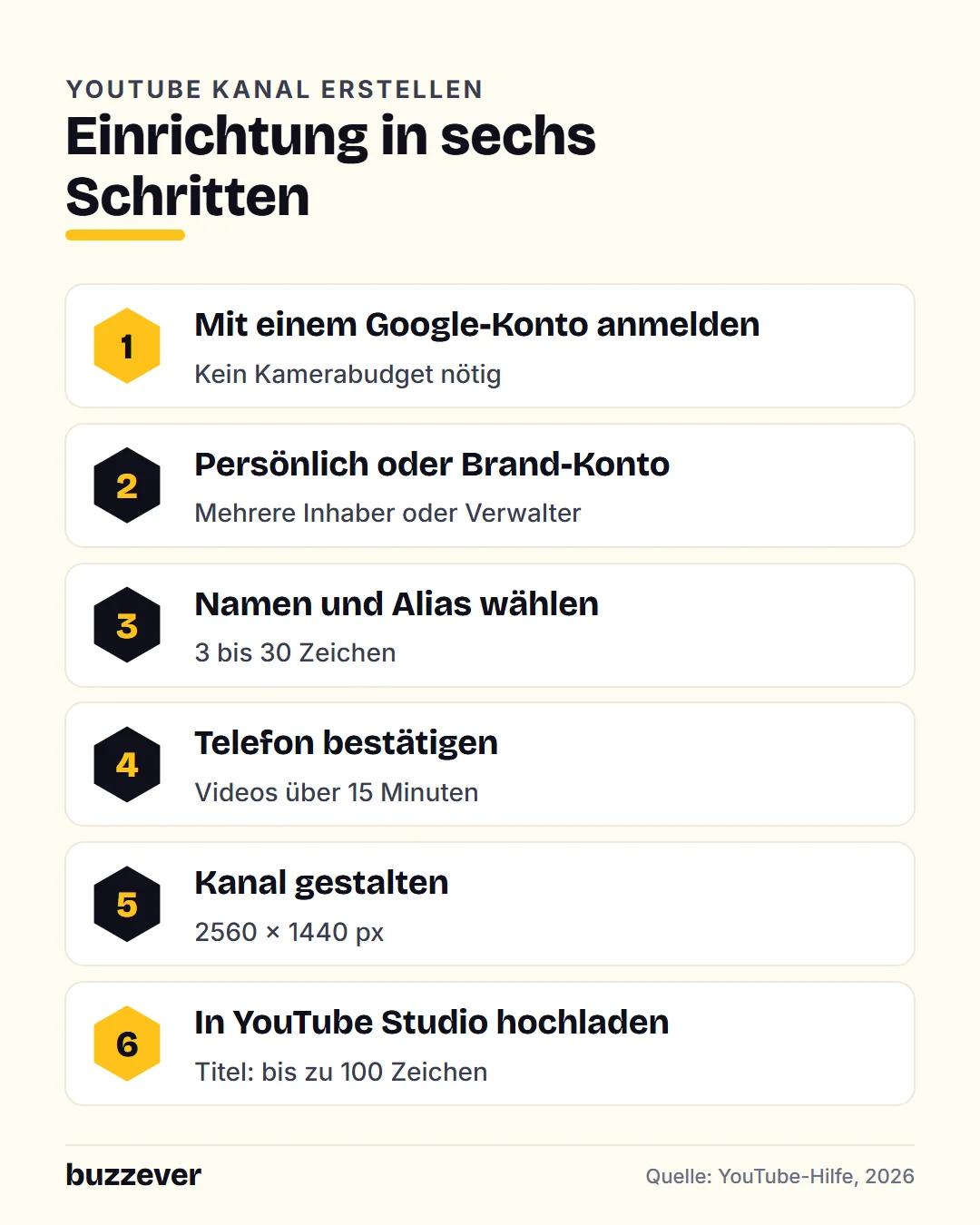
Um einen YouTube Kanal zu erstellen, melden Sie sich mit einem Google-Konto an, legen den Kanal über die Einstellungen an, wählen Namen und Alias, bestätigen Ihre Telefonnummer und laden in YouTube Studio hoch. Entscheiden Sie vorher, ob ein persönlicher Kanal oder ein Brand-Konto besser passt.
Das Wichtigste
- Entscheiden Sie zuerst zwischen einem persönlichen Kanal und einem Brand-Konto. Ein Brand-Konto können mehrere Personen verwalten, und es darf einen Namen tragen, der nicht Ihrer ist.
- Ihr Alias, also das @Handle, muss eindeutig sein und bei den meisten Namen 3 bis 30 Zeichen lang.
- Wer seine Telefonnummer bestätigt, kann Videos über 15 Minuten hochladen, am Computer live streamen und eigene Thumbnails nutzen.
- Legen Sie Banner, Profilbild, Beschreibung und Links in YouTube Studio fest, bevor das erste Video online geht. Dann landen neue Besucher auf einem fertigen Kanal.
Wie kann man einen YouTube Kanal erstellen? Kurz gesagt: mit einem Google-Konto anmelden, den Kanal über die Einstellungen anlegen, Namen und Alias wählen, die Telefonnummer bestätigen und dann in YouTube Studio hochladen. Das dauert ein paar Minuten. Die Entscheidungen unterwegs lassen sich aber schwerer rückgängig machen, deshalb lohnt sich ein bisschen Nachdenken.
Dieser Ratgeber folgt dem YouTube-Hilfebereich, geprüft im Oktober 2026, und geht sechs Schritte der Reihe nach durch. Er endet beim ersten veröffentlichten Video. Werbung für den Kanal und Monetarisierung sind eigene Themen mit eigenen Ratgebern.
Bevor Sie auf Kanal erstellen klicken
Sie brauchen ein Google-Konto. Damit allein können Sie schauen und abonnieren, aber laut YouTube brauchen Sie einen Kanal, um hochzuladen, zu kommentieren oder Playlists zu erstellen.
Auch das Alter spielt eine Rolle. YouTubes Nutzungsbedingungen in der Fassung, die wir geprüft haben, verlangen mindestens 13 Jahre, und wer unter 18 ist, braucht die Erlaubnis eines Elternteils oder Erziehungsberechtigten. Jüngere Kinder können YouTube oder YouTube Kids nur nutzen, wenn ein Elternteil das freischaltet. Die Bedingungen hängen allerdings vom Land ab, in dem Sie wohnen, also schauen Sie in die Fassung für Ihr Land. Läuft Ihr Konto als beaufsichtigte Nutzung, warnt YouTube, dass Sie eventuell gar keinen Kanal erstellen können.
Das ist die ganze Liste. Kein Kamerabudget nötig.
Schritt 1: Persönlicher Kanal oder Brand-Konto
Persönlich oder Brand-Konto: Diese Wahl bereuen die meisten am ehesten, denn sie entscheidet, wer den Kanal später führen kann.
Ein persönlicher Kanal hängt an Ihrem eigenen Google-Konto, und nur Sie verwalten ihn. Ein Kanal mit einem Firmennamen oder einem anderen Namen läuft über ein Brand-Konto. YouTube beschreibt das als Kanal, der mehrere Inhaber oder Verwalter haben kann und einen anderen Namen tragen darf als den Namen in Ihrem Google-Konto.
| Frage | Persönlicher Kanal | Brand-Konto |
|---|---|---|
| Wer kann ihn verwalten? | Nur Sie | Mehrere Inhaber oder Verwalter |
| Kanalname | Meist Ihr eigener Name | Ein Firmenname oder ein beliebiger anderer Name |
| Gut für | Allein arbeitende Creator, die nie Zugriff abgeben | Firmen, Teams und alle, die später vielleicht jemanden für den Schnitt dazuholen |
| Wo er liegt | In Ihrem eigenen Google-Konto | In einem eigenen Brand-Konto, ein Kanal pro Konto |
Unsere Meinung: Besteht auch nur die Chance, dass Ihnen jemand beim Hochladen, beim Beantworten von Kommentaren oder beim Schneiden hilft, nehmen Sie gleich das Brand-Konto. Eine Bäckerei in Leipzig, bei der später die Auszubildende die Videos mitbetreut, fährt damit deutlich besser, weil Sie Leute hinzufügen können, ohne jemals Ihr Passwort weiterzugeben.
Schritt 2: Den YouTube Kanal erstellen
Ein persönlicher Kanal
Am Computer oder über die mobile Website sind das laut der deutschen YouTube-Hilfe die Schritte für einen Kanal, den nur Sie verwalten:
- Bei YouTube anmelden.
- Auf Ihr Profilbild klicken und die Einstellungen öffnen.
- Im Bereich Konto die Option Kanäle hinzufügen oder verwalten wählen.
- Auf Kanal erstellen klicken.
- Ein Profilbild auswählen und Namen und Alias eingeben.
- Erneut auf Kanal erstellen klicken. Fertig.
Ein Kanal mit Brand-Konto
- Am Computer oder über die mobile Website anmelden und die Kanalliste aufrufen.
- Auf Neuen Kanal erstellen klicken oder ein Brand-Konto wählen, das Sie bereits verwalten. Hat dieses Brand-Konto schon einen Kanal, können Sie darauf keinen zweiten anlegen.
- Profilbild, Namen und Alias auswählen.
- Auf Kanal erstellen klicken. Damit entsteht auch das neue Brand-Konto.
- Inhaber und Verwalter über die Einstellungen des Brand-Kontos hinzufügen.
Schritt 3: Namen und Alias wählen
Der Kanalname ist das, was die Leute sehen. Der Alias ist die kurze Adresse, die mit @ beginnt. YouTube nennt Aliasse kurze, eindeutige Kennungen für Kanäle, getrennt vom Namen.
Die Regeln sind überschaubar. Die meisten Aliasse müssen 3 bis 30 Zeichen lang sein. Sie dürfen nicht wie eine URL oder Telefonnummer aussehen, nicht beleidigend oder spammig sein, nicht schon vergeben sein, und jeder Kanal bekommt nur einen. Für manche Schriften gelten andere Grenzen, für japanisches Kana zum Beispiel 2 bis 20 Zeichen.
Sprechen Sie den Namen laut aus, bevor Sie sich festlegen. Kann ihn jemand Fremdes nach einmal Hören richtig schreiben? Hängen Sie fest, liefert der kostenlose YouTube-Namensgenerator eine Liste, auf die Sie reagieren können, und das ist oft leichter als ein leeres Blatt.
Schritt 4: Telefon bestätigen
Ein neuer Kanal startet mit den Standardfunktionen. YouTubes Seite zur Berechtigung für Funktionen teilt den Rest in zwei weitere Stufen auf.
| Stufe | So bekommen Sie sie | Beispiele für Funktionen |
|---|---|---|
| Standard | Kanal ohne aktive Verwarnung wegen der Community-Richtlinien erstellen | Videos und Shorts hochladen, Playlists erstellen, Beiträge veröffentlichen |
| Mittel | Telefonnummer bestätigen | Videos über 15 Minuten, Livestreams am Computer, eigene Thumbnails, Podcasts |
| Erweitert | Kanalverlauf oder Bestätigung per gültigem Ausweis oder kurzem Video | Klickbare Links in Beschreibungen, angepinnte Kommentare, Kapitel, Antrag auf Monetarisierung |
Erledigen Sie den Telefonschritt am ersten Tag. Es geht per SMS-Code oder automatischem Sprachanruf, und laut YouTube können bestätigte Konten Videos über 15 Minuten hochladen, bis 256 GB oder 12 Stunden, je nachdem, was zuerst erreicht ist. Schon die eigenen Thumbnails sind die zwei Minuten wert.
Schritt 5: Den Kanal gestalten
All das finden Sie in YouTube Studio im Bereich Anpassen. YouTubes Vorgaben fürs Branding sollten Sie genau einhalten:
- Profilbild: JPG, GIF, BMP oder PNG, keine animierten GIFs, bis 15 MB. Es wird mit 98 x 98 Pixeln angezeigt, ein Gesicht oder ein schlichtes Logo funktioniert also am besten.
- Banner: mindestens 2048 x 1152 Pixel. YouTube empfiehlt 2560 x 1440 px und eine Dateigröße von höchstens 6 MB. Halten Sie Text und Logos im mittleren sicheren Bereich von 1235 x 338 Pixeln, sonst schneiden Fernseher und Handys sie womöglich ab.
- Beschreibung und Links: Sagen Sie, für wen der Kanal ist und was man bekommt. Sie können bis zu 14 Links hinzufügen, und der erste erscheint in der Nähe der Abo-Schaltfläche.
Eine Kleinigkeit, die viele übersehen: Ändern Sie Namen oder Bild auf YouTube, gilt das nur auf YouTube und nicht in Ihren anderen Google-Diensten.
Schritt 6: In YouTube Studio hochladen
Öffnen Sie am Computer YouTube Studio, wählen Sie Erstellen und dann die Option zum Hochladen von Videos. Bis zu 15 Dateien gehen auf einmal. Für jede gilt:
- Titel: bis zu 100 Zeichen. Die Wörter, nach denen Leute suchen würden, gehören nach vorn. Der Titellängen-Prüfer zeigt, wie viel hineinpasst.
- Beschreibung: bis zu 5.000 Zeichen. Mit dem Prüfer für die Beschreibungslänge halten Sie die ersten Zeilen knapp.
- Thumbnail: verfügbar, sobald Ihre Telefonnummer bestätigt ist. Die richtigen Maße zeigt Ihnen die Übersicht zur Thumbnail-Größe.
- Zielgruppe: Sie müssen angeben, ob das Video speziell für Kinder ist. Das ist eine gesetzliche Vorgabe, also antworten Sie ehrlich.
- Sichtbarkeit: Privat, Nicht gelistet oder öffentlich, oder Sie planen die Veröffentlichung. Ein geplantes Video bleibt bis zu seinem Termin privat.
Bei Creatorn zwischen 13 und 17 sind Uploads standardmäßig privat. Bei Erwachsenen öffentlich. Prüfen Sie die Einstellung so oder so, bevor Sie veröffentlichen.
Was nach dem ersten Upload kommt
Ein Kanal mit einem Video ist ein Anfang. Leute dazu zu bringen, es zu schauen, ist die nächste Aufgabe, und das YouTube-Partnerprogramm hat seine eigenen Regeln. Beides behandeln die Ratgeber auf Buzzevers YouTube-Seite.
Weiterlesen: YouTube-Video bewerben: der Launch-Plan und YouTube Monetarisierung: Voraussetzungen 2026, beide Stufen erklärt.
Einmal richtig einrichten
Kontotyp wählen, einen Alias sichern, der Ihnen gefällt, Telefon bestätigen, Profil fertigstellen. Dann hochladen. Zehn sorgfältige Minuten jetzt ersparen Ihnen später den Neuaufbau des Kanals.
Fragen unserer Leser
Ist es kostenlos, einen YouTube-Kanal zu starten?
Ja. Sie brauchen ein Google-Konto und sonst nichts. Kanal erstellen, Videos hochladen und YouTube Studio nutzen kostet nichts.
Wie alt muss man für einen eigenen YouTube-Kanal sein?
Die Nutzungsbedingungen, die wir geprüft haben, setzen das Mindestalter für die Nutzung bei 13 Jahren an, und unter 18 braucht man die Erlaubnis eines Elternteils oder Erziehungsberechtigten. Die Fassung hängt vom Wohnsitzland ab. Beaufsichtigte Konten können eventuell keinen Kanal erstellen.
Kann ich mehr als einen YouTube-Kanal haben?
Ja, über Brand-Konten. Jedes Brand-Konto hat einen Kanal, ein zweiter Kanal heißt also ein zweites Brand-Konto. Eine feste Höchstzahl pro Google-Konto nennt die Hilfeseite nicht.
Warum kann ich kein Video über 15 Minuten hochladen?
Ihr Konto ist noch nicht bestätigt. Bestätigen Sie Ihre Telefonnummer per SMS oder Sprachanruf. Danach sind Videos bis 12 Stunden oder 256 GB möglich, je nachdem, was zuerst erreicht ist.
Kann ich Kanalnamen und Alias später ändern?
Ja, beides geht in YouTube Studio im Bereich Anpassen. Ein neuer Alias muss denselben Regeln folgen und darf nicht schon vergeben sein. Wählen Sie trotzdem sorgfältig, denn Zuschauer merken sich Ihren Alias schnell.