YouTube kanaal maken: de hele inrichting in zes stappen
Op deze pagina
In het kort
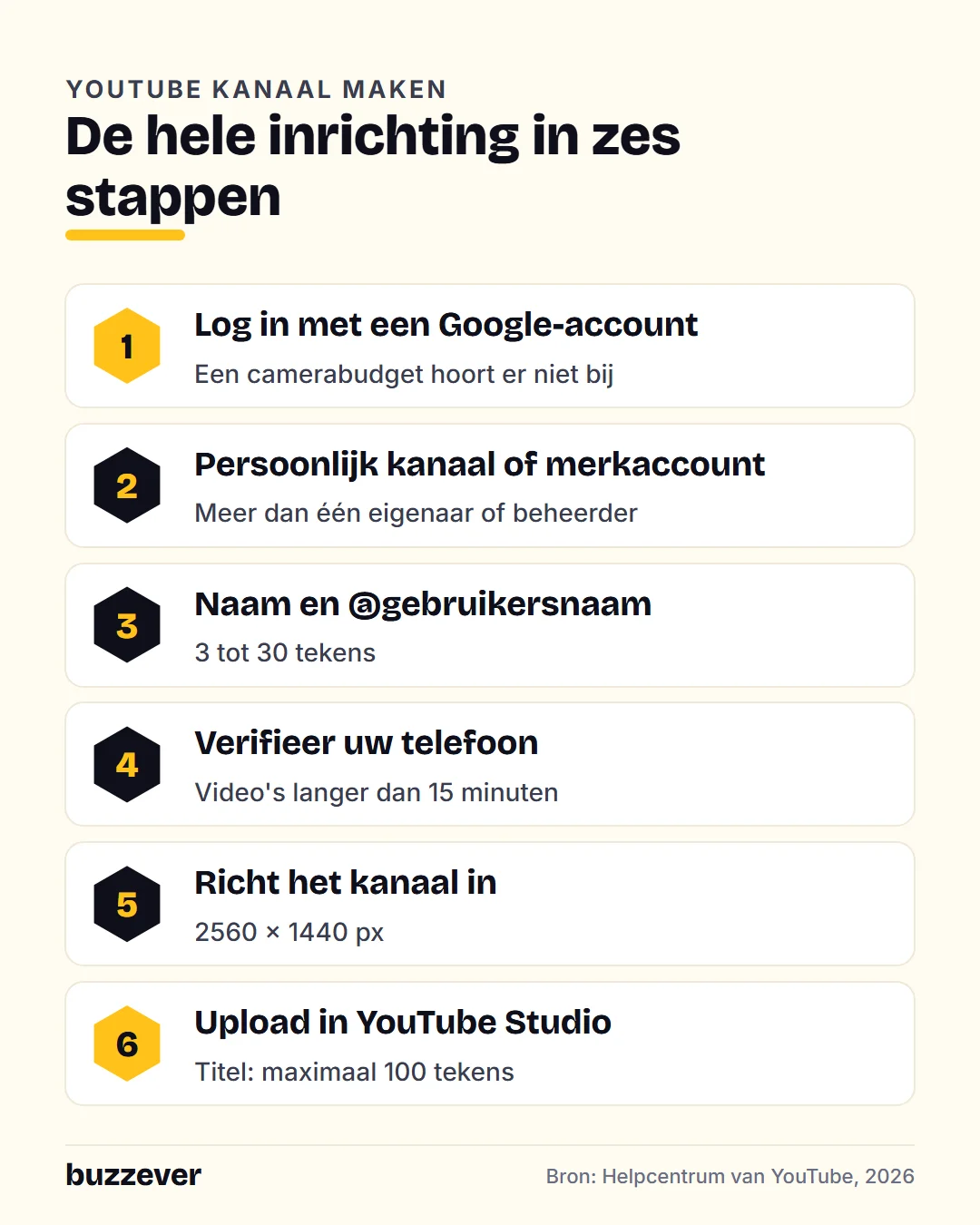
Een YouTube kanaal maken doet u met een Google-account: open uw instellingen, kies Een kanaal maken, vul naam en @gebruikersnaam in en verifieer uw telefoon. Een merkaccount laat meerdere beheerders toe. Daarna richt u banner, foto en links in en uploadt u uw eerste video in YouTube Studio.
Belangrijkste punten
- Kies eerst tussen een persoonlijk kanaal en een merkaccount. Met een merkaccount kunnen meerdere mensen het kanaal beheren, en u kunt een andere naam gebruiken dan uw eigen naam.
- Uw @gebruikersnaam (handle) moet uniek zijn en voor de meeste namen 3 tot 30 tekens lang.
- Als u uw telefoonnummer verifieert, kunt u video's langer dan 15 minuten uploaden, livestreamen vanaf een computer en eigen thumbnails gebruiken.
- Regel uw banner, profielfoto, beschrijving en links in YouTube Studio voor de eerste upload, zodat nieuwe bezoekers op een af kanaal landen.
Een YouTube kanaal maken gaat in het kort zo: log in met een Google-account, maak het kanaal aan via uw instellingen, kies een naam en een @gebruikersnaam, verifieer uw telefoon en upload vanuit YouTube Studio. Dat kost een paar minuten. De keuzes die u onderweg maakt, kosten meer tijd om terug te draaien, dus het loont om er even bij stil te staan.
Deze gids volgt het eigen Helpcentrum van YouTube, gecontroleerd in oktober 2026, en loopt zes stappen op volgorde door. Hij stopt bij uw eerste gepubliceerde video. Promotie en geld verdienen zijn aparte klussen, met eigen gidsen.
Voordat u op Een kanaal maken klikt
U heeft een Google-account nodig. Daarmee alleen kunt u al video's kijken en u abonneren, maar volgens YouTube heeft u een kanaal nodig om video's te uploaden, te reageren of playlists te maken.
Ook leeftijd telt. De Servicevoorwaarden van YouTube zeggen dat u minstens 13 jaar moet zijn om de dienst te gebruiken, en wie jonger is dan 18 heeft toestemming van een ouder of voogd nodig. Jongere kinderen kunnen YouTube of YouTube Kids alleen gebruiken als een ouder of voogd dat aanzet. De voorwaarden verwijzen naar de wet in uw land, dus lokale regels kunnen daar iets aan toevoegen. Gebruikt u YouTube met ouderlijk toezicht, dan waarschuwt YouTube dat u misschien helemaal geen kanaal kunt maken.
Dat is de hele lijst. Een camerabudget hoort er niet bij.
Stap 1: persoonlijk kanaal of merkaccount
Van deze keuze hebben mensen het vaakst spijt, omdat hij bepaalt wie het kanaal later mag beheren.
Een persoonlijk kanaal hangt aan uw eigen Google-account, en alleen u beheert het. Een kanaal met een bedrijfsnaam of een andere naam staat op een merkaccount. YouTube omschrijft dat als een kanaal dat meer dan één beheerder of eigenaar kan hebben, en het kan een andere naam gebruiken dan de naam op uw Google-account.
| Vraag | Persoonlijk kanaal | Merkaccount |
|---|---|---|
| Wie kan het beheren? | Alleen u | Meer dan één eigenaar of beheerder |
| Kanaalnaam | Meestal uw eigen naam | Een bedrijfsnaam of een andere naam |
| Geschikt voor | Een solomaker die nooit toegang uit handen geeft | Een bedrijf, een team, of iedereen die later misschien een editor toevoegt |
| Waar het staat | Uw eigen Google-account | Een eigen merkaccount, één kanaal per merkaccount |
Onze mening: is er ook maar een kleine kans dat iemand anders u gaat helpen met uploaden, reacties beantwoorden of monteren, kies dan nu voor het merkaccount. U kunt mensen toevoegen zonder ooit uw wachtwoord te delen. Denk aan een fietsenmaker in Zwolle die het kanaal later aan een stagiair wil overlaten.
Stap 2: maak het kanaal aan
Een persoonlijk kanaal
Op een computer of op de mobiele site gaat een kanaal dat alleen u beheert volgens YouTube zo:
- Log in bij YouTube.
- Klik op uw profielfoto en daarna op Instellingen.
- Ga naar het gedeelte Account en kies Kanalen toevoegen en beheren.
- Klik op Een kanaal maken.
- Kies een profielfoto en typ uw naam en gebruikersnaam.
- Klik op Kanaal maken, en het kanaal bestaat.
Een kanaal op een merkaccount
- Log in op een computer of op de mobiele site en open uw kanaallijst.
- Klik op Nieuw kanaal maken, of kies een merkaccount dat u al beheert. Heeft dat merkaccount al een kanaal, dan kunt u er geen tweede op maken.
- Kies een profielfoto, een naam en een gebruikersnaam.
- Klik op Kanaal maken. Daarmee wordt ook het nieuwe merkaccount aangemaakt.
- Voeg eigenaren en beheerders toe via de instellingen van het merkaccount.
Stap 3: kies een naam en @gebruikersnaam
Uw kanaalnaam is wat mensen zien. Uw gebruikersnaam, in het Engels de handle, is het korte adres dat met @ begint. YouTube noemt gebruikersnamen korte, unieke kanaal-ID's, los van de kanaalnaam.
De regels zijn kort. De meeste gebruikersnamen moeten 3 tot 30 tekens lang zijn. Ze mogen niet op een URL of een telefoonnummer lijken, niet beledigend of spammerig zijn en niet al in gebruik zijn, en elk kanaal krijgt er één. Sommige schriften hebben andere grenzen; voor Japans kana geldt bijvoorbeeld 2 tot 20 tekens.
Zeg de naam hardop voordat u kiest. Kan een vreemde hem spellen nadat hij hem één keer heeft gehoord? Zit u vast, dan geeft de gratis YouTube-naamgenerator u een lijst om op te reageren, en dat is vaak makkelijker dan beginnen bij een leeg vel.
Stap 4: verifieer uw telefoon
Een nieuw kanaal begint met standaardfuncties. De pagina van YouTube over toegang tot functies deelt de rest op in nog twee niveaus.
| Niveau | Hoe u het krijgt | Voorbeelden van wat u krijgt |
|---|---|---|
| Standaard | Een kanaal maken zonder actieve waarschuwingen voor de Communityrichtlijnen | Video's en Shorts uploaden, playlists maken, het tabblad met posts gebruiken |
| Gemiddeld | Uw telefoonnummer verifiëren | Video's langer dan 15 minuten, livestreamen vanaf een computer, eigen thumbnails, podcasts |
| Geavanceerd | Kanaalgeschiedenis, of verificatie met een geldig identiteitsbewijs of een korte video | Klikbare links in beschrijvingen, vastgezette reacties, hoofdstukken, aanmelden voor inkomsten |
Doe de telefoonstap op dag één. Het gaat met een code per sms of een automatisch gesprek, en YouTube zegt dat geverifieerde accounts video's langer dan 15 minuten kunnen uploaden, tot 256 GB of 12 uur, afhankelijk van wat het eerst bereikt wordt. Alleen al voor eigen thumbnails zijn die twee minuten het waard.
Stap 5: richt het kanaal in
Alles hiervoor staat in YouTube Studio, in het onderdeel waar u het kanaal aanpast, bij het profiel. De specificaties van YouTube voor de vormgeving kunt u het best precies volgen:
- Profielfoto: JPG, GIF, BMP of PNG, geen bewegende GIF's, maximaal 15 MB. Hij wordt getoond op 98 x 98 px, dus een gezicht of een eenvoudig logo leest het best.
- Banner: minimaal 2048 x 1152 px. YouTube raadt 2560 x 1440 px aan, met een bestand van 6 MB of kleiner. Houd tekst en logo's binnen het veilige vlak van 1235 x 338 px in het midden, anders snijden tv's en telefoons ze misschien af.
- Beschrijving en links: zeg voor wie het kanaal is en wat ze er krijgen. U kunt tot 14 links toevoegen; de eerste verschijnt bij de abonneerknop.
Een detail dat mensen missen: verandert u uw naam of foto op YouTube, dan ziet u dat alleen op YouTube terug, niet in uw andere Google-diensten.
Stap 6: upload in YouTube Studio
Open op een computer YouTube Studio, klik op MAKEN en dan op Video's uploaden. U kunt tot 15 bestanden tegelijk kiezen. Per bestand:
- Titel: maximaal 100 tekens. Zet de woorden waarop mensen zoeken vooraan. De checker voor titellengte laat zien hoeveel er past.
- Beschrijving: maximaal 5.000 tekens. De checker voor de lengte van beschrijvingen helpt u de eerste regels strak te houden.
- Thumbnail: beschikbaar zodra u uw telefoon heeft geverifieerd. Controleer de juiste afmetingen met de gids voor thumbnailformaten.
- Doelgroep: u moet aangeven of de video voor kinderen is gemaakt. Dat is een wettelijke verplichting, dus beantwoord het eerlijk.
- Zichtbaarheid: privé, alleen zichtbaar voor wie de link heeft, of openbaar. U kunt de video ook inplannen; dan blijft hij privé tot de gekozen datum.
Makers van 13 tot en met 17 jaar beginnen met uploads die standaard op privé staan. Volwassenen beginnen met openbaar. Hoe dan ook: kijk de instelling na voordat u op publiceren drukt.
Wat er na de eerste upload komt
Een kanaal met één video is een begin. Mensen laten kijken is de volgende klus, en het YouTube Partnerprogramma heeft eigen regels. Over allebei leest u meer in de gidsen op de YouTube-pagina van Buzzever.
Lees ook: Een YouTube-video promoten: het lanceerplan en YouTube monetisatie voorwaarden in 2026: beide niveaus uitgelegd.
Zet het één keer goed op
Kies het type account, claim een gebruikersnaam die u bevalt, verifieer uw telefoon en maak het profiel af. Upload daarna. Tien zorgvuldige minuten nu besparen u later een heel kanaal opnieuw opbouwen.
Vragen van lezers
Is een YouTube-kanaal maken gratis?
Ja. U heeft een Google-account nodig en verder niets. Het kanaal maken, video's uploaden en YouTube Studio gebruiken kosten niets.
Hoe oud moet je zijn om een YouTube-kanaal te maken?
De Servicevoorwaarden van YouTube leggen de minimumleeftijd om de dienst te gebruiken op 13 jaar, en gebruikers onder de 18 hebben toestemming van een ouder of voogd nodig. Met een account onder toezicht kunt u misschien geen kanaal maken.
Kan ik meer dan één YouTube-kanaal hebben?
Ja, met merkaccounts. Elk merkaccount heeft één kanaal, dus een tweede kanaal betekent een tweede merkaccount. De helppagina van YouTube noemt geen vast maximum per Google-account.
Waarom kan ik geen video langer dan 15 minuten uploaden?
Uw account is nog niet geverifieerd. Verifieer uw telefoonnummer per sms of telefoongesprek. Daarna kunt u video's uploaden tot 12 uur of 256 GB, afhankelijk van wat het eerst bereikt wordt.
Kan ik mijn kanaalnaam en gebruikersnaam later veranderen?
Ja, allebei zijn later in YouTube Studio aan te passen. Een nieuwe gebruikersnaam moet aan dezelfde regels voldoen en mag niet al in gebruik zijn. Kies toch zorgvuldig, want kijkers onthouden uw gebruikersnaam snel.