Como criar um canal no YouTube: guia em seis passos
Nesta página
Em resumo
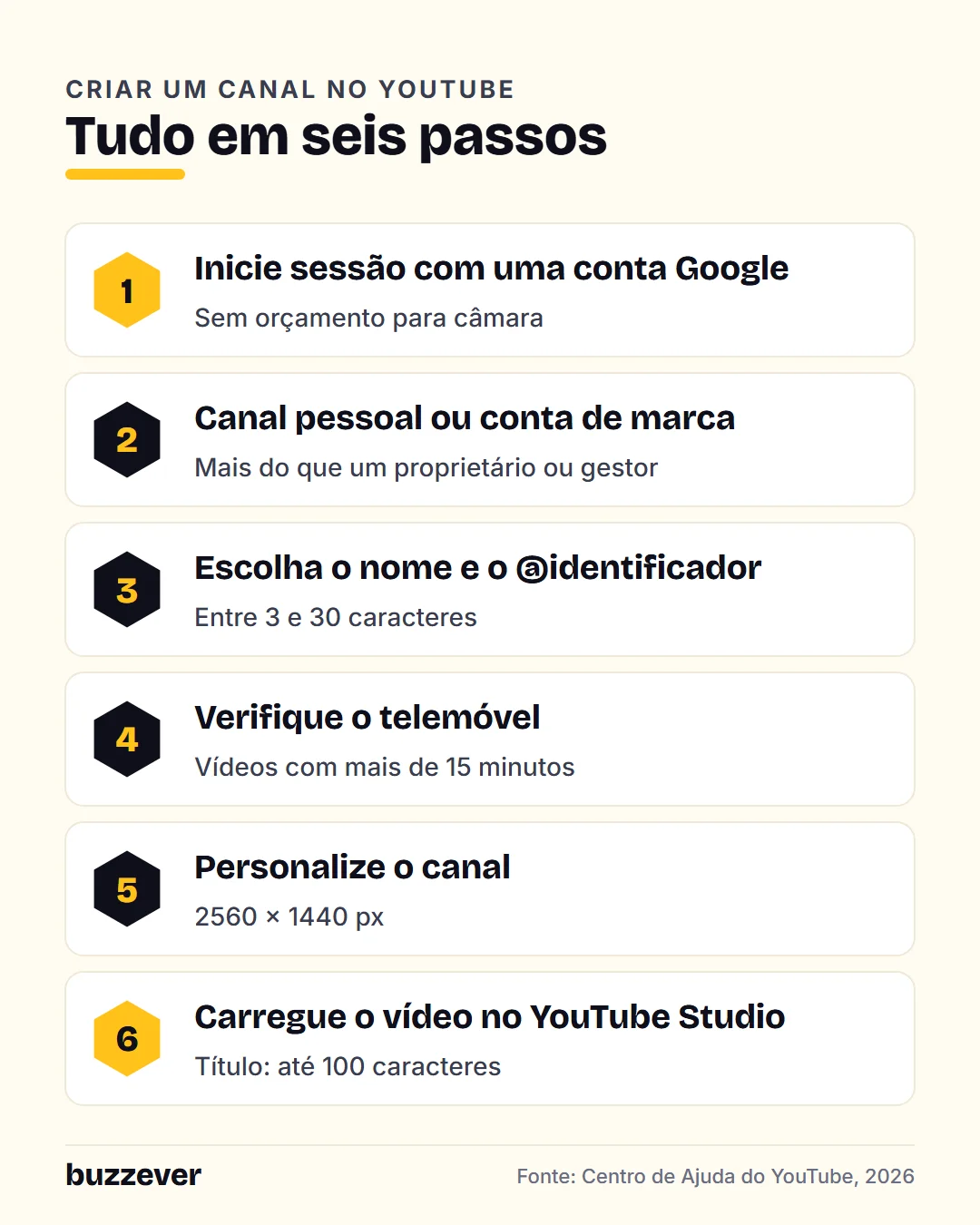
Para criar um canal no YouTube, inicie sessão com uma conta Google, crie o canal nas definições, escolha nome e identificador, verifique o telemóvel e carregue o primeiro vídeo no YouTube Studio. Decida antes entre canal pessoal e conta de marca, que permite mais do que um gestor.
Pontos-chave
- Para saber como criar um canal no YouTube, decida primeiro entre um canal pessoal e uma conta de marca. A conta de marca deixa mais do que uma pessoa gerir o canal e pode ter um nome que não é o seu.
- O seu identificador (o @) tem de ser único e, na maioria dos casos, ter entre 3 e 30 caracteres.
- Verificar o telemóvel desbloqueia vídeos com mais de 15 minutos, diretos a partir do computador e miniaturas personalizadas.
- Configure o banner, a foto, a descrição e as ligações no YouTube Studio antes do primeiro carregamento, para quem chegar encontrar um canal acabado.
Se se pergunta como criar um canal no YouTube, a resposta curta é esta: inicie sessão com uma conta Google, crie o canal nas definições, escolha um nome e um identificador, verifique o telemóvel e carregue o primeiro vídeo no YouTube Studio. São minutos. As decisões que toma pelo caminho é que custam mais a desfazer. Por isso merecem alguma calma.
Este guia segue o Centro de Ajuda do YouTube, consultado em outubro de 2026, e percorre seis passos por ordem. Acaba no seu primeiro vídeo publicado. A promoção e a monetização são outro trabalho e têm guias próprios.
Como criar um canal no YouTube: antes de começar
Precisa de uma conta Google. Só com ela já pode ver vídeos e subscrever canais, mas o YouTube explica que é preciso um canal para carregar vídeos, comentar ou criar playlists.
A idade também conta. Os Termos de Utilização do YouTube, na versão para os Estados Unidos, exigem pelo menos 13 anos para usar o serviço, e quem tem menos de 18 precisa da autorização de um pai, mãe ou tutor. As crianças mais novas só podem usar o YouTube ou o YouTube Kids se um adulto responsável o ativar. Os termos dependem do país onde vive, por isso confirme a versão que o YouTube lhe mostra. E se a sua conta for uma experiência supervisionada, o YouTube avisa que pode não conseguir criar um canal.
Não há mais requisitos. Sem orçamento para câmara? Não faz mal.
Passo 1: canal pessoal ou conta de marca
É a escolha de que mais gente se arrepende, porque decide quem vai poder gerir o canal mais tarde.
Um canal pessoal está ligado à sua própria conta Google e só você o gere. Um canal com o nome de um negócio, ou com qualquer outro nome, assenta numa conta de marca. O YouTube descreve-a como um canal que pode ter mais do que um proprietário ou gestor e que pode usar um nome diferente do da sua conta Google.
| Pergunta | Canal pessoal | Conta de marca |
|---|---|---|
| Quem o gere? | Só você | Mais do que um proprietário ou gestor |
| Nome do canal | Normalmente o seu | O de um negócio ou outro qualquer |
| Ideal para | Um criador sozinho que nunca vai dar acesso a ninguém | Um negócio, uma equipa ou quem talvez junte um editor mais tarde |
| Onde fica | Na sua própria conta Google | Na sua própria conta de marca, um canal por conta |
A nossa opinião: se houver alguma hipótese de outra pessoa o ajudar a carregar vídeos, responder a comentários ou editar, escolha já a conta de marca. Vai poder juntar pessoas sem nunca partilhar a sua palavra-passe. Pense numa escola de dança em Coimbra que hoje é gravada só pela dona e amanhã quer a ajuda de uma professora.
Passo 2: crie o canal
Um canal pessoal
No computador ou na versão web para telemóvel, os passos do YouTube para um canal que só você gere são:
- Inicie sessão no YouTube.
- Selecione a sua foto de perfil e entre nas definições.
- Na secção da conta, escolha a opção para adicionar ou gerir os seus canais.
- Selecione a opção de criar um canal.
- Adicione uma foto de perfil, um nome e um identificador.
- Confirme e o canal fica criado.
Um canal com conta de marca
- Inicie sessão no computador ou na versão web para telemóvel e abra a lista de canais.
- Crie um canal novo ou escolha uma conta de marca que já gira. Se essa conta de marca já tiver um canal, não pode criar um segundo.
- Escolha uma foto, um nome e um identificador.
- Selecione criar canal. Isto cria também a nova conta de marca.
- Adicione proprietários e gestores nas definições da conta de marca.
Passo 3: escolha o nome e o @identificador
O nome do canal é o que as pessoas veem. O identificador é o endereço curto que começa por @. O YouTube define os identificadores como identificadores de canal curtos e únicos, diferentes do nome.
As regras são poucas. A maioria dos identificadores tem de ter entre 3 e 30 caracteres. Não podem parecer um URL nem um número de telefone, não podem ser ofensivos nem spam, não podem estar já ocupados, e cada canal tem um. Alguns alfabetos têm outros limites: o kana japonês, por exemplo, aceita de 2 a 20 caracteres.
Diga o nome em voz alta antes de decidir. Um desconhecido escrevia-o bem depois de o ouvir uma vez? Se estiver encravado, o gerador de nomes para YouTube gratuito dá-lhe uma lista para reagir, o que costuma ser mais fácil do que partir de uma folha em branco.
Passo 4: verifique o telemóvel
Um canal novo começa com as funcionalidades padrão. A página do YouTube sobre acesso a funcionalidades divide o resto em mais dois níveis.
| Nível | Como se obtém | Exemplos do que ganha |
|---|---|---|
| Padrão | Criar um canal sem avisos ativos das Diretrizes da Comunidade | Carregar vídeos e Shorts, criar playlists, usar o separador de publicações |
| Intermédio | Verificar o número de telemóvel | Vídeos com mais de 15 minutos, diretos a partir do computador, miniaturas personalizadas, podcasts |
| Avançado | Histórico do canal, ou verificação com um documento de identificação válido ou um vídeo curto | Ligações clicáveis nas descrições, comentários fixados, capítulos, candidatura à monetização |
Trate do telemóvel no primeiro dia. É um código por SMS ou uma chamada automática, e o YouTube diz que as contas verificadas podem carregar vídeos com mais de 15 minutos, até 256 GB ou 12 horas, o que for menor. Só as miniaturas personalizadas já pagam esses dois minutos.
Passo 5: personalize o canal
Está tudo no YouTube Studio, na secção de personalização do perfil. Vale a pena seguir à letra as especificações de imagem do YouTube:
- Foto de perfil: JPG, GIF, BMP ou PNG, sem GIF animados, até 15 MB. Aparece a 98 x 98 px, por isso uma cara ou um logótipo simples leem-se melhor.
- Banner: pelo menos 2048 x 1152 px. O YouTube recomenda 2560 x 1440 px e um ficheiro com 6 MB ou menos. Mantenha o texto e os logótipos dentro da zona segura central de 1235 x 338 px, senão as televisões e os telemóveis podem cortá-los.
- Descrição e ligações: diga para quem é o canal e o que vai lá encontrar. Pode adicionar até 14 ligações, e a primeira aparece perto do botão de subscrever.
Um pormenor que escapa a muita gente: se mudar o nome ou a foto no YouTube, a mudança só se vê no YouTube, não nos outros serviços Google.
Passo 6: carregue o vídeo no YouTube Studio
No computador, abra o YouTube Studio, selecione criar e depois a opção de carregar vídeos. Pode escolher até 15 ficheiros de uma vez. Para cada um:
- Título: até 100 caracteres. Ponha no início as palavras que as pessoas pesquisariam. O verificador do comprimento do título mostra quanto cabe.
- Descrição: até 5000 caracteres. O verificador do comprimento da descrição ajuda a deixar as primeiras linhas bem apertadas.
- Miniatura: disponível depois de verificar o telemóvel. Confirme as medidas com o guia do tamanho das miniaturas.
- Público: tem de indicar se o vídeo é feito para crianças. É uma obrigação legal. Responda com honestidade.
- Visibilidade: privado, não listado ou público, ou agende-o. Um vídeo agendado fica privado até à data marcada.
Os criadores entre os 13 e os 17 anos começam com os carregamentos em privado por predefinição. Os adultos, em público. Em qualquer dos casos, confirme a definição antes de publicar.
O que vem depois do primeiro carregamento
Um canal com um vídeo é um começo. Pôr alguém a vê-lo é o trabalho seguinte, e o Programa de Parceiros do YouTube tem regras próprias. As duas coisas estão explicadas nos guias da página do YouTube da Buzzever.
Leia também: Como promover um vídeo no YouTube: o plano de lançamento e Requisitos de monetização do YouTube em 2026: os dois níveis explicados.
Configure uma vez, e bem
Escolha o tipo de conta, fique com um identificador de que goste, verifique o telemóvel e complete o perfil. Depois, carregue. Dez minutos com calma agora poupam-lhe ter de refazer o canal mais à frente.
Perguntas dos leitores
Criar um canal no YouTube é grátis?
É. Precisa de uma conta Google e de mais nada. Criar o canal, carregar vídeos e usar o YouTube Studio não custa nada.
Que idade é preciso ter para criar um canal no YouTube?
Os Termos de Utilização do YouTube na versão para os Estados Unidos fixam nos 13 anos a idade mínima para usar o serviço, e quem tem menos de 18 precisa da autorização de um pai, mãe ou tutor. Os termos variam de país para país, e as contas supervisionadas podem não conseguir criar um canal.
Posso ter mais do que um canal no YouTube?
Pode, com contas de marca. Cada conta de marca tem um canal, portanto um segundo canal implica uma segunda conta de marca. A página de ajuda do YouTube não indica um número fixo por conta Google.
Porque é que não consigo carregar um vídeo com mais de 15 minutos?
A sua conta ainda não está verificada. Verifique o número de telemóvel por SMS ou por chamada. Depois pode carregar vídeos até 12 horas ou 256 GB, o que for menor.
Posso mudar o nome e o identificador do canal mais tarde?
Pode, os dois mudam-se no YouTube Studio, na secção de personalização. Um identificador novo tem de cumprir as mesmas regras e não pode estar em uso. Mesmo assim, escolha com cuidado, porque os espectadores decoram depressa o seu identificador.